
 서비스소개
서비스소개
 문자
문자
 스마트문자
스마트문자
 카카오톡
카카오톡
 이벤트·혜택
평소 문자 수신함에서 번호가 아닌 브랜드명과 로고로 메시지를 받아보신 적 있으신가요?
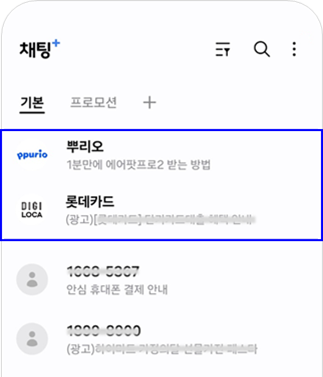
해당 기능은 뿌리오 스마트문자(RCS)를 통해 제공되며, RCS 브랜드 등록을 완료하면 위와 같이 '브랜드명'과 '로고'를 포함하여 내 브랜드를 확실히 각인시킬 수 있는 메시지 발송이 가능하죠.
RCS 이용을 위해서는 [RCS 비즈센터 가입 → 브랜드 개설 → 대화방 등록 → 대행사 권한 추가 → 뿌리오 등록]의 5가지 단계가 필요한데요, 지금부터 자세히 안내해 드릴게요!

#1. RCS 비즈센터 가입 (바로가기 ▶ https://www.rcsbizcenter.com/main)
스마트문자(RCS)는 RCS 비즈센터에 가입 후 이용 가능해요. 아래와 같이 가입을 진행해주세요.
[RCS 비즈센터 접속 > 회원가입 메뉴의 기업 담당자 회원가입 클릭 >비즈니스 정보 입력]
(비즈니스 정보 입력 시 뿌리오에 가입된 사업자와 동일한 사업자로 가입 필수)

#2. 브랜드 개설
회원가입이 완료 되었다면 로그인 후 우측 상단의 [브랜드 개설] 메뉴에서 브랜드를 개설해주세요.
(브랜드 개설 시 전화번호를 RCS 발신번호로 사용하고자 하는 번호로 정확하게 입력 - 휴대폰번호 사용 불가)

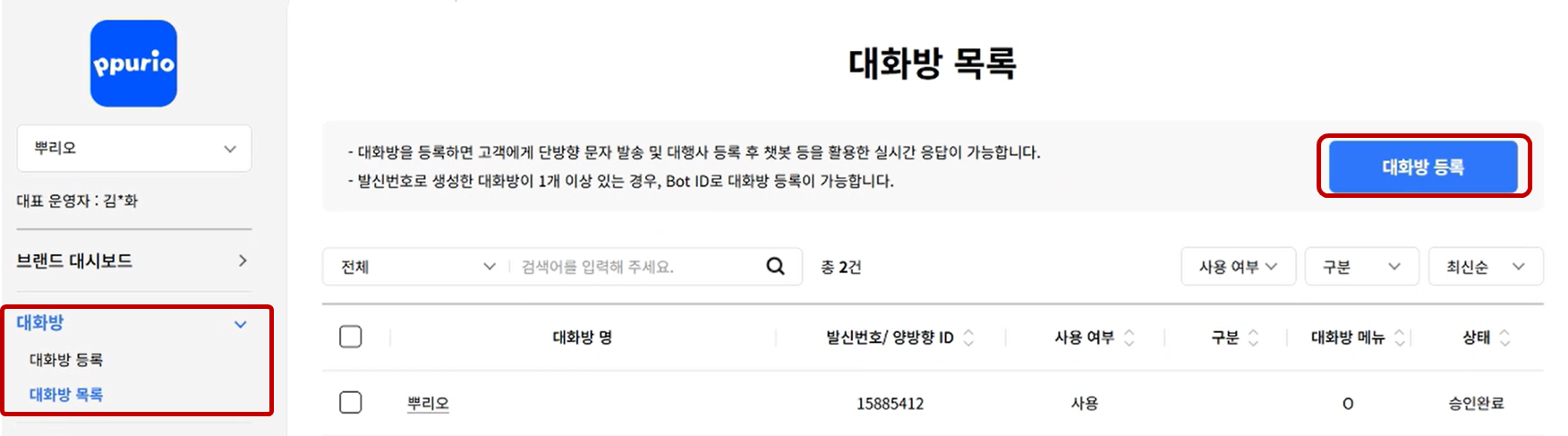
#3. 대화방 등록
브랜드 개설 이후 좌측 대시보드의 [대화방 > 대화방 등록] 메뉴에서 대화방 등록을 진행해주세요.
(RCS 발신번호로 사용하고자 하는 번호를 [대화방 유형: 발신번호]로 등록 - 휴대폰번호 사용 불가)
- 브랜드 및 대화방 등록 후에는 브랜드 심사 승인이 자동으로 진행됩니다. (영업일 1~2일 소요)
- 심사 승인이 완료되면 일반 문자를 보내더라도 브랜드명과 로고로 메시지 발송이 가능합니다!
#4. 대행사 권한 추가
브랜드 심사가 완료되었다면 다음 단계는 '뿌리오 대행사 권한 추가' 입니다.
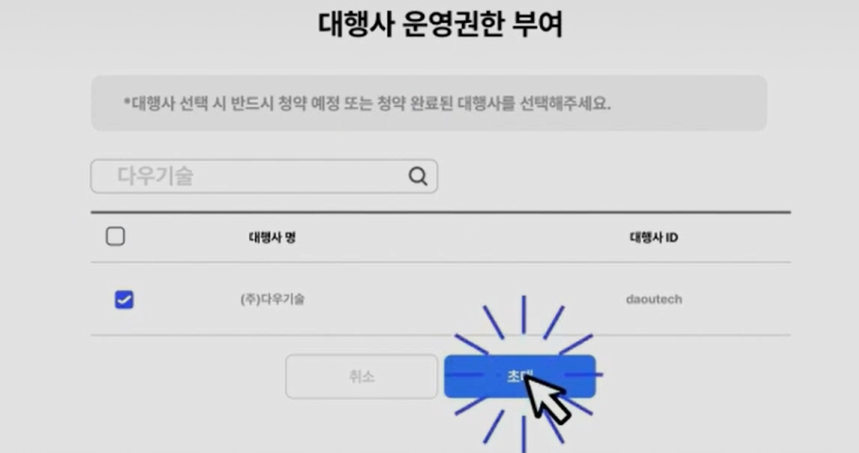
브랜드 대시보드에서 [내 브랜드 관리 > 브랜드 운영관리] 선택 후 우측 [대행사 운영권한 부여]를 클릭합니다.

아래와 같이 버튼을 누르면 나오는 검색창에 ['다우기술' 검색 → 대행사 ID 'daoutech' 체크] → 하단의 [초대하기] 버튼을 클릭합니다.
#5. 뿌리오에 RCS 브랜드 등록
이제 RCS 세팅의 마지막 단계입니다.
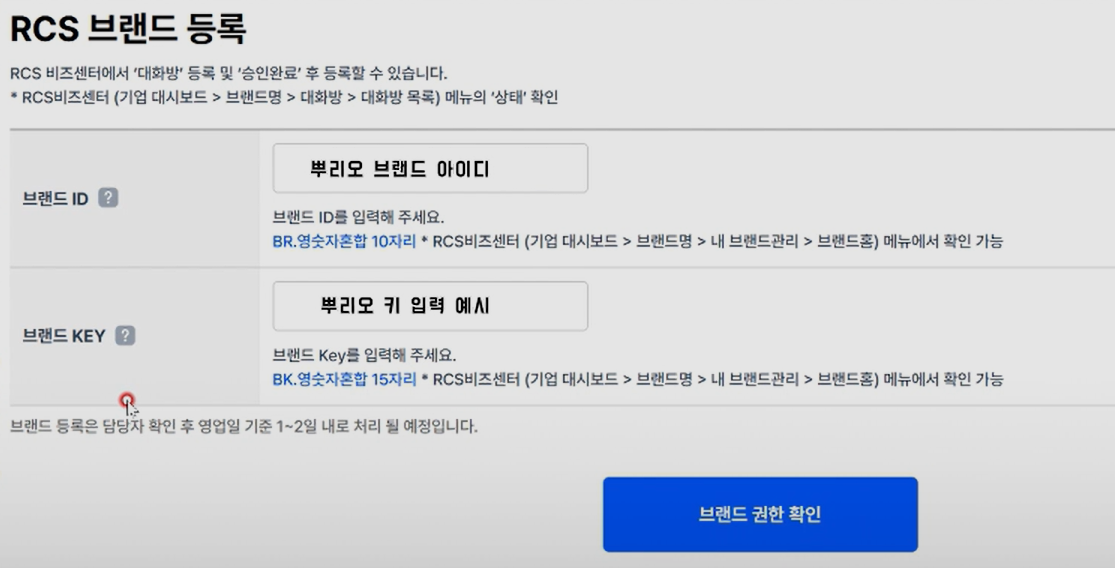
RCS 비즈센터의 [내 브랜드 관리 > 브랜드 홈] 메뉴에서 '브랜드 ID'와 'Key' 값을 확인해주세요.

- 해당 정보를 복사한 뒤 뿌리오 홈페이지에 접속 → [RCS > RCS관리] 메뉴를 클릭해주세요.

- RCS 관리 페이지 하단의 [RCS 브랜드 등록] 영역에 내 브랜드 ID와 Key 값을 입력 후 [브랜드 권한 확인] 버튼을 클릭하면 모든 과정이 완료됩니다.

지금까지 뿌리오 RCS 브랜드 등록의 기본 세팅 과정에 대해 설명해드렸는데요, 앞으로 더 효과적인 대량문자/단체문자를 보내길 원하신다면 뿌리오 RCS를 적극적으로 이용해보시길 바랍니다.
단체문자는 물론 스마트문자(RCS), 카카오톡, 전자문서 등 한 곳에서 모두 이용할 수 있는 뿌리오는 여러분의 비즈니스 성장을 위해 오늘도 함께합니다!
'기능 가이드' 카테고리의 다른 글
| 🖼️ 포토문자로 메시지 수신율 5배 올리기 (1) | 2025.07.02 |
|---|---|
| 클릭 한 번으로 쇼핑몰 회원 연동하는 방법 (영상 가이드) (1) | 2025.06.19 |
| 기업회원 전환부터 발신번호 신청까지 (영상 가이드) (1) | 2025.05.21 |
| RCS 브랜드 등록 방법 한눈에 알아보기 (영상 가이드) (1) | 2025.05.15 |
| RCS 추천 업종부터 활용 방법까지! (영상 가이드) (0) | 2025.04.11 |